Bagaimana Cara Masuk Ke Dalam Sistem ?
Ketikkan alamat sistem : https://academic.bakrie.ac.id/gate/login
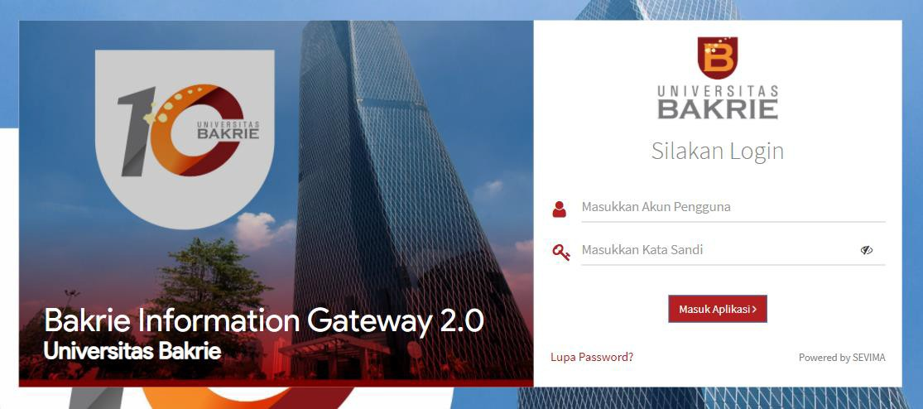
Gambar : Halaman Login Sistem
Masukkan Akun Pengguna dan Kata Sandi Mahasiswa secara benar, kemudian tekan tombol "Masuk Aplikasi".

Setelah proses login dilakukan dan berhasil, maka sistem akan mengarahkan ke halaman utama, seperti contoh di bawah ini :
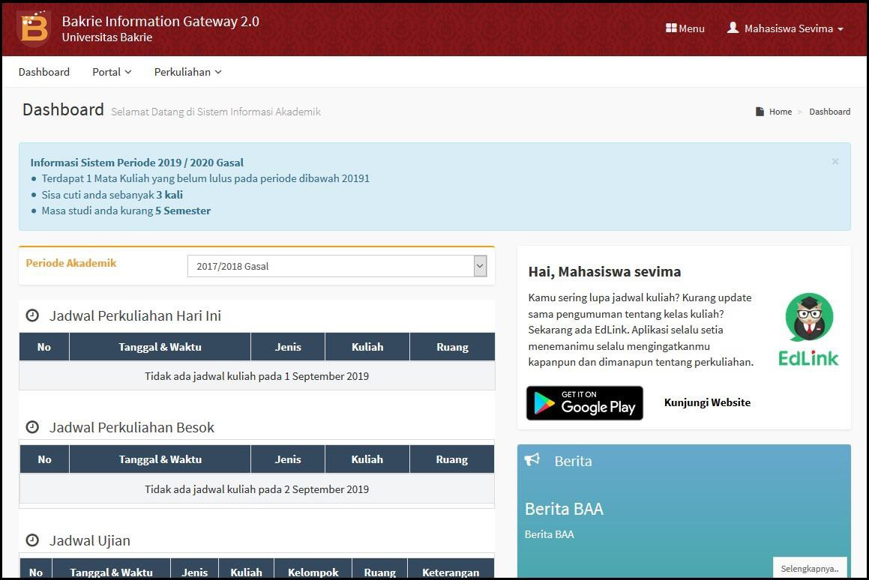
Gambar: Halaman Utama Sistem/ Home
Bagaimana Cara Melakukan Pengambilan Kartu Rencana Studi
Pada menu Kartu Rencana Studi ini berisi kan tentang daftar mata kuliah yang akan diambil pada periode perkuliahan berikutnya. Berikut ini langkah untuk mengakses sub menu Kartu Rencana Studi, yakni :
Langkah-langkah:
Pilih menu Perkuliahan Kartu Rencana Studi
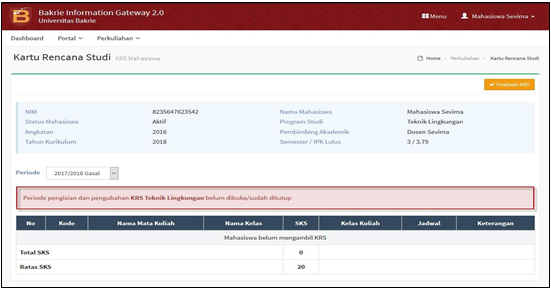
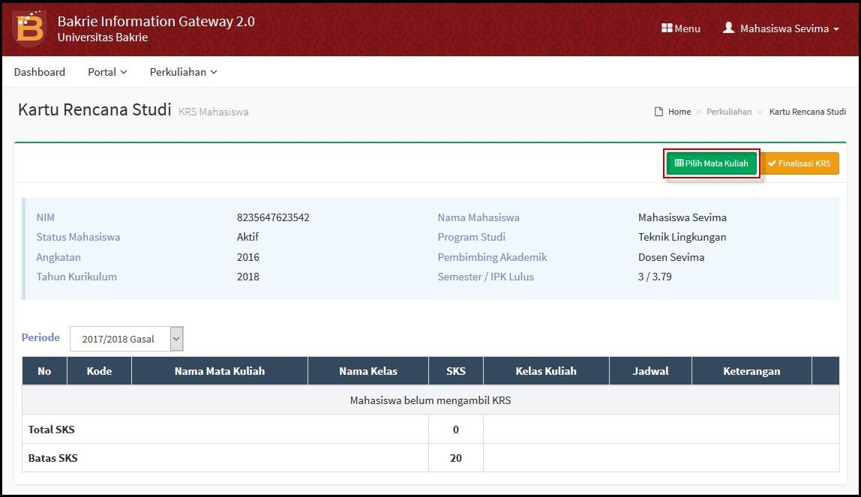
Ketika dalam periode waktu masa KRS dibuka, Mahasiswa dapat memilih mata kuliah untuk dimasukkan pada periode perkuliahan selanjutnya, Dengan Cara Klik tombol Pilih Mata Kuliah
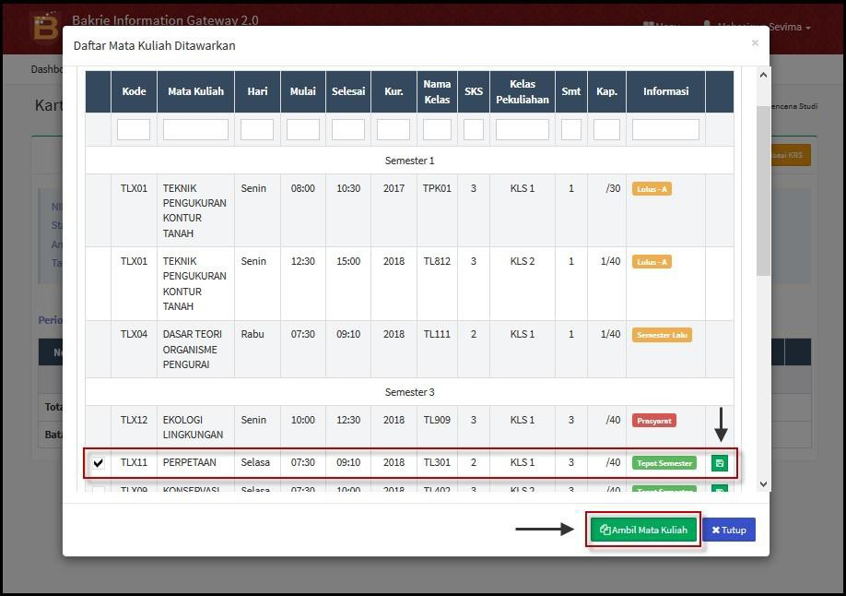
Setelah itu akan tampil daftar Kelas Mata Kuliah yang di buka oleh Program Studi, Perhatikan detail informasi dari setiap Kelas Mata Kuliah. Untuk mengambil kelas Mata Kuliah bisa dengan cara klik icon “Simpan” , atau dengan cara centang pada beberapa Kelas Mata Kuliah yang di pilih, lalu klik tombol “Ambil Mata Kuliah”.
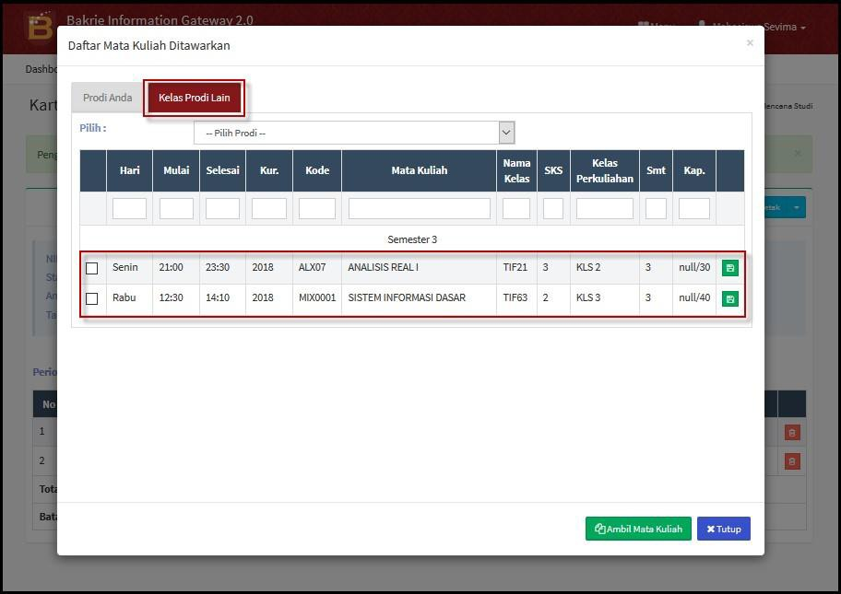
Mahasiswa juga bisa mengambil Mata Kuliah yang di sebarkan dari Program Studi Lain, dengan cara klik Menu Sub “Prodi Lain” , seperti pada gambar berikut ini
Mekanisme Pengambilan KRS Mahasiswa, terdapat 2 Periode Pengambilan KRS :
Pada Periode Pertama KRS, Mahasiswa hanya bisa mengambil Kelas Mata Kuliah “Tepat Semester”
Untuk Pengambilan Kelas Perkuliahan Tepat Semester, Kelas Mata Kuliah yang di ambil harus mempunyai Kelas yang sama
Kelas Perkuliahan Mahasiswa di tentukan dari pemilihan Kelas Mata Kuliah yang pertama, Jika Kelas Kuliah yang di pilih pertama adalah “KLS1” , maka untuk pemilihan Kelas Mata Kuliah selanjutnya juga harus Kelas Kuliah “KLS1”
Pada Periode Kedua KRS, Mahasisa bisa mengambil Kelas Mata Kuliah Mengulang dan Percepatan (Berbeda dari Semester Mahasiswa)
Pengambilan Kelas Mata Kuliah beda semester, tidak melihat filter Kelas Kuliah, jadi meskipun Mahasiswa sudah mengambil Kelas Kuliah “KLS1”, Mahasiswa bisa mengambil Kelas Kuliah yang lain, misal : “KLS2” , “KLS3”
Untuk pengambilan Kelas Mata Kuliah dari Program Studi lain, juga tidak melihat filter Kelas Kuliah
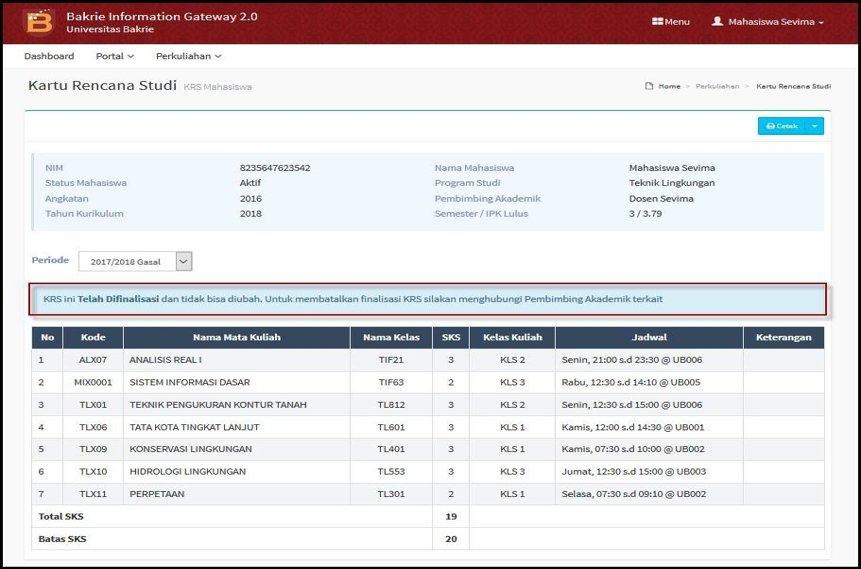
Jika Mahasiswa sudah yakin dengan Pengambil KRS nya, Bisa melakukan Klik “Finalisasi KRS” , Agar Status KRS Mahasiswa bisa di validasi oleh Dosen Wali
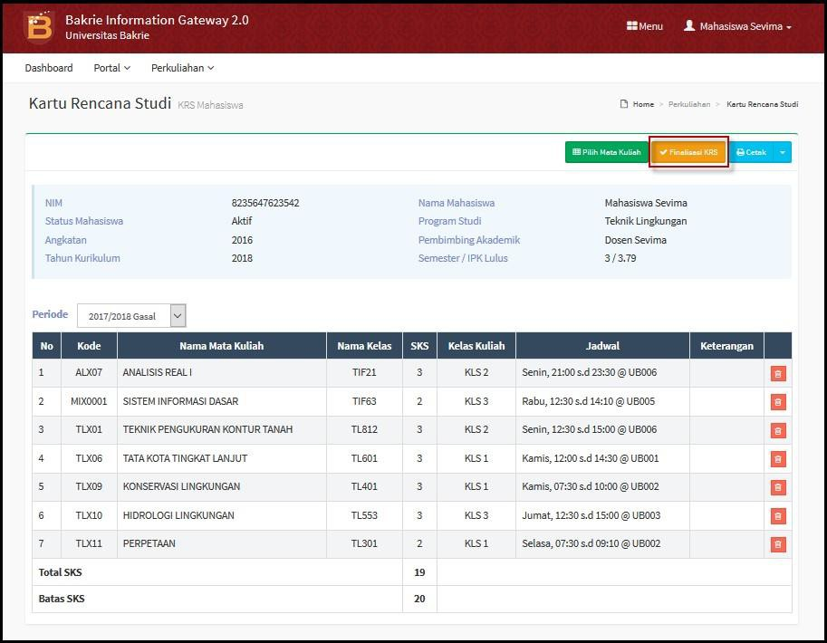
Jika tombol “Finalisasi KRS” sudah di klik, maka Mahasiswa sudah tidak bisa melakukan perubahan KRS lagi.